Grundlagen der Bildbearbeitung: RAW vs. JPEG
Korrigiere Belichtung, Farbe und Bildaufbau nach der Aufnahme und sieh, was eine RAW-Datei im Vergleich zu einem JPEG bewahrt (und was keine von beiden wiederherstellen kann).
Kurs: Mittelstufe · 17/18
Probiere diese Lektion im Simulator aus
Du kannst es auch nach der Aufnahme noch korrigieren
Bildbearbeitung ändert Zahlen, die bereits aufgezeichnet wurden; sie kann kein Licht hinzufügen, das den Sensor nie erreicht hat. Dennoch retten fünf Anpassungen überraschend viele Fotos: Belichtung (heller oder dunkler), Weißabgleich (die Farbe des Lichts), Kontrast, Schwarzweiß sowie Zuschneiden oder Ausrichten (Bildaufbau).
In „Praxis“ öffnet die Bearbeitungsliste den Schnelleditor für eines deiner Fotos. Die dort angezeigten Werte (die Helligkeit des Motivs, die Farbtemperatur, die Position des Motivs im Bildaufbau) werden am bearbeiteten Bild gemessen und genau diese prüfen die Missionen. Das Histogramm hilft dir auch hier: Der rechte Rand steht für die Lichter, der linke Rand für die Tiefen.
RAW und JPEG: Was jedes Format behält
Ein JPEG ist der fertige Abzug: 8 Bit pro Farbe, wobei Tonwertkurve, Weißabgleich und Schärfung der Kamera bereits angewendet wurden und alles jenseits von Weiß einfach als 255 gespeichert wird. Eine RAW-Datei ist der Messwert des Sensors vor all dem: lineares Licht in viel feineren Abstufungen (dieser Simulator behält es als 16-Bit-Gleitkommazahl), wobei Weißabgleich und Tonwertkurve erst angewendet werden, wenn du sie entwickelst.
In RAW greifen Belichtung und Weißabgleich also vor der Tonwertkurve: Ein heller Bereich, den die Kurve ins Weiß gedrückt hat, kann zurückgeholt werden, und angehobene Tiefen wirken weicher. Aber der Sensor selbst brennt aus. Wo er übersteuert war, hat auch RAW keine Information mehr, sondern nur eine einheitliche Fläche. Mache das Foto unten: Dasselbe Bild wird in beiden Modi um 2 EV abgesenkt.
Belichtung und Weißabgleich
Der Belichtungsregler multipliziert das Licht: +1 EV verdoppelt es. In RAW entspricht das einer Blendenstufe des Szenenlichts; in einem JPEG ist die Tonwertkurve bereits fest eingerechnet, daher entspricht 1 EV nicht einer Blendenstufe. Das Aufhellen eines dunklen Fotos verstärkt auch das Bildrauschen (und zeigt Streifenbildung in einem JPEG). Wenn du weißt, dass du nachbearbeiten wirst, belichte so, dass die Lichter nicht ausfressen: Tiefen lassen sich anheben, ausgefressene Lichter nicht.
Der Farbtemperatur-Regler legt fest, unter welcher Farbtemperatur das Bild interpretiert wird (nach rechts = ein wärmeres Bild). Ein Foto mit falschem Weißabgleich bekommt einen Blau- oder Orangestich; ziehe den Regler zum tatsächlichen Licht, und der Farbstich verschwindet. Der Editor zeigt, was der automatische Weißabgleich bei der Aufnahme gemessen hat: Das ist dein Zielwert für die Farbstich-Mission.
Zuschneiden und begradigen: Bildkomposition im Nachhinein
Zuschneiden ist die nachträglich angewendete Drittel-Regel: Schneide das Bild so zu, dass sich das Motiv auf einem Schnittpunkt befindet und leere Bereiche verschwinden. Der Preis dafür sind Pixel: Beim Zuschneiden bleiben nur echte Pixel erhalten, und der Editor skaliert sie niemals hoch. Durch das Begradigen wird das Bild gedreht, und die dabei entstehenden leeren Ecken werden weggeschnitten – ein schiefer Horizont kostet also etwas mehr Bildfläche.
Es ist ein Sicherheitsnetz, kein Plan: Ein Zuschnitt verschenkt Auflösung, wähle den Bildausschnitt also zuerst in der Kamera so gut wie möglich (Lektion 11) und schneide zu, wenn der Moment passte, der Bildausschnitt aber nicht.
Hier ausprobieren
Das Setup steht: A-Modus, F8, 35 mm, Stativ, mit Blick auf das Leuchten. Mach ein Foto und öffne es dann in der Praxis über die Bearbeitungsliste. Das Bedienfeld rechts im Editor enthält die Schieberegler; das Band über dem Bild zeigt die gemessenen Werte für jede Mission. Wenn du bei „Bearbeitungsquelle“ zwischen RAW und JPEG wechselst, siehst du, was jeweils erhalten bleibt.
Eine Belichtungskorrektur von −2 liefert dir ein dunkles Foto zum Retten, WB auf Kunstlicht einen Blaustich zum Korrigieren und eine normale Aufnahme einen weißen Himmel zum Zurückholen. Klicke zuerst auf das Bild, um den AF-Punkt zu verschieben, wenn das "Motiv" an einer bestimmten Stelle liegen soll.
Im Simulator üben
- Ein dunkles Foto retten: Motiv bei der Aufnahme bei −1.5 EV oder dunkler, nach der Bearbeitung innerhalb von ±0.5 EV um Mittelgrau
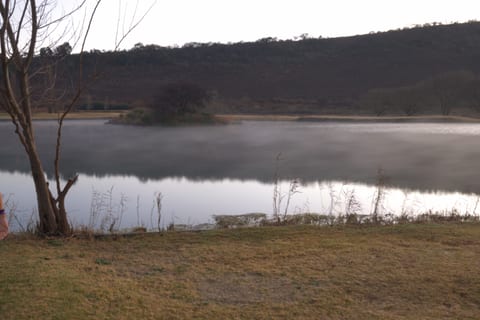
Hinweis: Stelle die Belichtungskorrektur auf −2 und mache ein Foto (das Motiv am AF-Feld wird dunkler als −1,5 EV). Öffne es aus der Bearbeitungsliste und erhöhe die Belichtung, bis "Motivhelligkeit" grün wird (innerhalb von ±0,5 EV). RAW lässt sich sauberer aufhellen als JPEG. Befindet sich ein Spaziergänger unter dem AF-Feld, ist das Motiv eine schwarze Silhouette, die auch +4 EV nicht retten können: Setze das AF-Feld stattdessen auf das neblige Wasser. - Hole mit RAW einen weißen Himmel zurück: Ziehe die Belichtung nach unten und mache wieder Details sichtbar, wo das JPEG ausgebrannt war
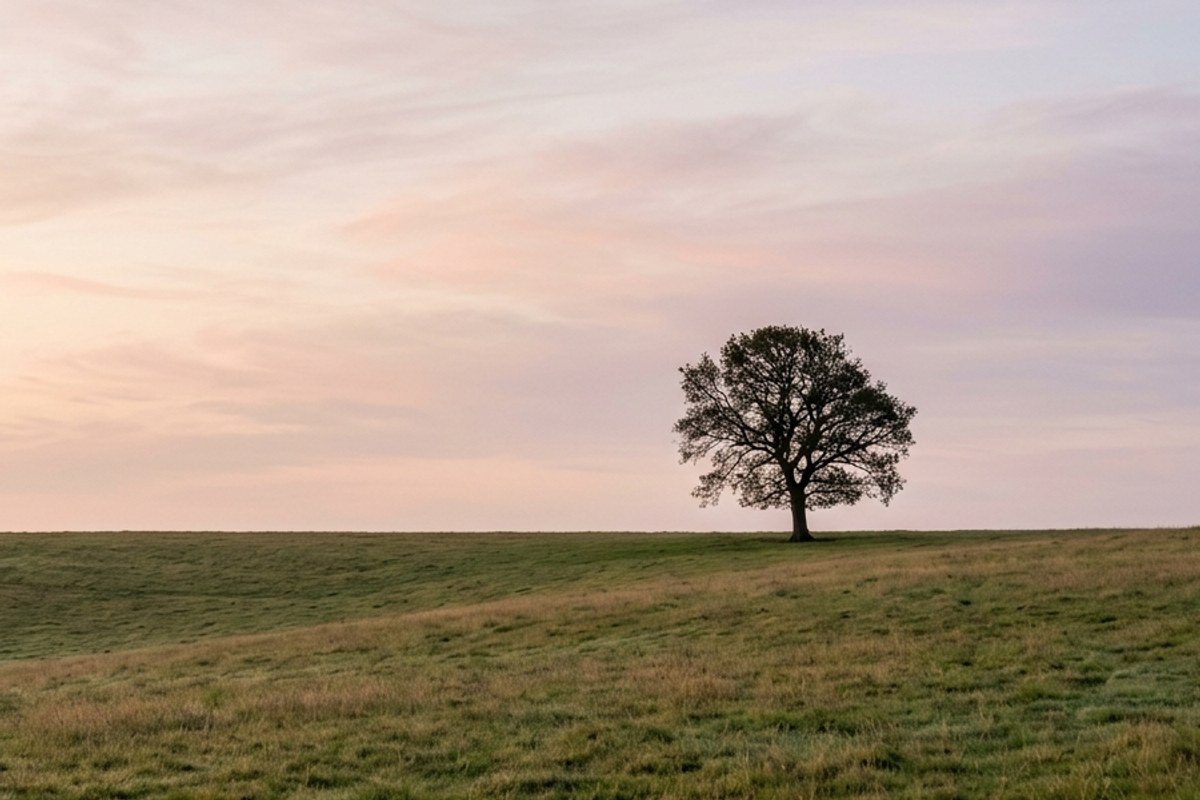
Hinweis: Mache ein einfaches Foto des Leuchtens: Der Himmel ist eine weiße Fläche (das Histogramm staut sich rechts). Behalte im Editor die Quelle auf RAW und ziehe die Belichtung um etwa 2 EV nach unten: Der Verlauf um die Sonne kommt zurück, während der eigentliche Sonnenkern eine flache Fläche bleibt (der Sensor war voll). Wiederhole das einmal mit JPEG, um den Unterschied zu sehen. - Korrigiere einen Farbstich im Weißabgleich: Farbtemperatur innerhalb von 25 Mired (ca. 5 %) des Werts vom automatischen Weißabgleich
Hinweis: Stelle den Weißabgleich auf Kunstlicht und mache ein Foto: Es wird blau. Schiebe im Editor die Farbtemperatur nach oben (für ein wärmeres Bild), bis sie nahe am über dem Bild angezeigten Wert „Automatisch ermittelter Weißabgleich“ liegt. - Ein Farbfoto in Schwarz-Weiß umwandeln
Hinweis: Öffne im Editor „Farbe“ und aktiviere Schwarzweiß. Ein Farbfilter verändert die Grautöne: Rot oder Orange dunkelt einen blauen Himmel ab, Grün hellt Blätter auf. - Schneide so zu, dass das Motiv auf einem Schnittpunkt der Drittel-Linien liegt (behalte 85 % des Bildes oder weniger, Motiv um 5 % oder mehr verschoben)
Hinweis: Mache ein Foto mit dem Motiv (dem AF-Messfeld) nahe der Mitte. Öffne im Editor Zuschneiden & Begradigen, erhöhe Zuschneiden auf etwa 1,5× und nutze die Verschieberegler, bis „Motivposition“ einen Schnittpunkt der Drittel anzeigt (etwa 33 % oder 67 %, innerhalb von 7 %, sowohl horizontal als auch vertikal).
Probiere diese Lektion im Simulator aus
Wichtigste Erkenntnisse
- Ein JPEG ist ein fertiger Abzug (8 Bit, Tonwertkurve und Weißabgleich fest eingebrannt); RAW enthält die linearen Sensordaten, die erst später entwickelt werden. RAW bewahrt mehr Details in den von der Tonwertkurve komprimierten Lichtern und in aufgehellten Tiefen, aber nichts oberhalb des Sensor-Clippings.
- Tiefen lassen sich aufhellen (mitsamt ihrem Bildrauschen), ausgebrannte Lichter nicht: Belichte so, dass nichts clippt. Korrigiere Farbstiche, indem du die Farbtemperatur an das reale Licht anpasst, und bestimme den Bildaufbau zuerst in der Kamera: Ein Zuschnitt kostet Pixel.