Bases de la retouche : RAW vs JPEG
Ajustez l'exposition, la couleur et le cadrage après la prise de vue, et découvrez ce qu'un fichier RAW conserve par rapport à un JPEG (et ce que ni l'un ni l'autre ne peut récupérer).
Cours: Intermédiaire · 17/18
Essayer cette leçon dans le simulateur
Vous pouvez encore corriger après la prise de vue
La retouche modifie des valeurs qui ont déjà été enregistrées ; elle ne peut pas ajouter de lumière qui n'a jamais atteint le capteur. Pourtant, cinq réglages sauvent un nombre surprenant de photos : l'exposition (plus clair ou plus sombre), la balance des blancs (la couleur de la lumière), le contraste, le noir et blanc, ainsi que le recadrage ou le redressement (composition).
Dans Pratique, la liste Modifier ouvre l'éditeur rapide sur l'une de vos photos. Les valeurs affichées (la luminosité du sujet, la température de couleur, la position du sujet dans le cadre) sont mesurées sur l'image retouchée, et ce sont elles que les missions vérifient. L'histogramme vous guide ici aussi : le bord droit représente les hautes lumières, le bord gauche les ombres.
RAW et JPEG : ce que chacun conserve
Un JPEG est comme un tirage finalisé : 8 bits par couleur, avec la courbe de tonalité, la balance des blancs et l'accentuation de netteté déjà appliquées, et tout ce qui dépasse le blanc enregistré sous la valeur 255. Un fichier RAW correspond aux mesures brutes du capteur avant tout traitement : une lumière linéaire enregistrée avec des nuances bien plus fines (ce simulateur la conserve en virgule flottante 16 bits), la balance des blancs et la courbe de tonalité n'étant appliquées qu'au développement.
Ainsi, en RAW, l'exposition et la balance des blancs s'appliquent avant la courbe des tonalités : une zone lumineuse écrasée vers le blanc par la courbe peut être récupérée, et les ombres débouchées sont plus douces. Mais le capteur lui-même sature. Là où il a saturé, le RAW ne contient rien non plus, seulement une zone plate. Prenez la photo ci-dessous : la même prise de vue est baissée de 2 EV dans les deux modes.
Exposition et balance des blancs
Le curseur Exposition multiplie la lumière : +1 EV la double. En RAW, cela correspond à 1 stop de lumière de la scène ; dans un JPEG, la courbe de tonalité étant déjà appliquée, 1 EV ne correspond pas à 1 stop. Rehausser une photo sombre augmente aussi son bruit (et crée des bandes sur un JPEG). Lorsque vous prévoyez de retoucher, exposez pour ne pas écrêter les hautes lumières : les ombres peuvent être débouchées, les hautes lumières écrêtées non.
Le curseur Température correspond à la température de couleur sous laquelle l'image est interprétée comme étant éclairée (vers la droite = photo plus chaude). Une photo prise avec une mauvaise balance des blancs vire au bleu ou à l'orange ; glissez-le vers la lumière réelle et la dominante disparaît. L'éditeur affiche ce que la balance des blancs automatique a détecté lors de la prise de vue : c'est la valeur cible pour la mission sur la dominante.
Recadrer et redresser : la composition a posteriori
Le recadrage est la règle des tiers appliquée après coup : coupez l'image pour que le sujet se trouve sur une intersection et que les parties vides disparaissent. Le prix à payer réside dans les pixels : le recadrage ne conserve que les pixels réels, et l'éditeur ne les agrandit jamais. Le redressement fait pivoter la photo, et les coins qui seraient vides sont rognés, de sorte qu'un horizon penché vous coûte une plus grande part de l'image.
C'est un filet de sécurité, pas un plan : recadrer fait perdre en résolution, alors soignez votre cadrage à l'appareil au préalable (leçon 11), et recadrez quand le moment était bon mais le cadrage imparfait.
Essayer ici
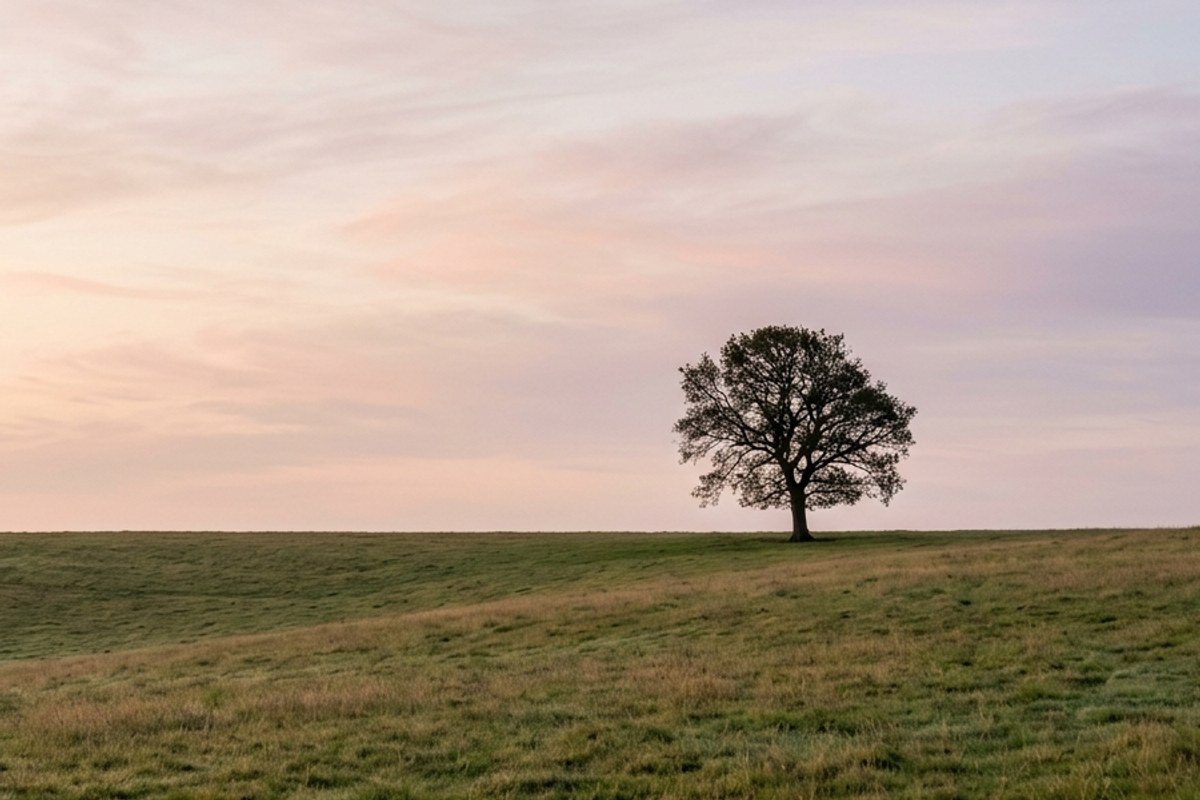
La configuration est prête : mode A, F8, 35 mm, trépied, orienté vers la lueur. Prenez une photo, puis ouvrez-la depuis la liste Retouche dans Pratique. Le panneau à droite de l'éditeur contient les curseurs ; le bandeau au-dessus de l'image affiche les valeurs mesurées pour chaque mission. Passer « Source de retouche » de RAW à JPEG montre ce que chacun conserve.
Une correction d'exposition à −2 vous donne une photo sombre à rattraper, la balance des blancs sur tungstène une teinte bleue à corriger, et une photo normale un ciel blanc à récupérer. Cliquez d'abord sur l'image pour déplacer le collimateur AF si vous voulez caler le sujet à un endroit précis.
S'entraîner dans le simulateur
- Rattraper une photo sombre : sujet à −1.5 EV ou plus sombre à la prise de vue, à ±0.5 EV du gris moyen après retouche
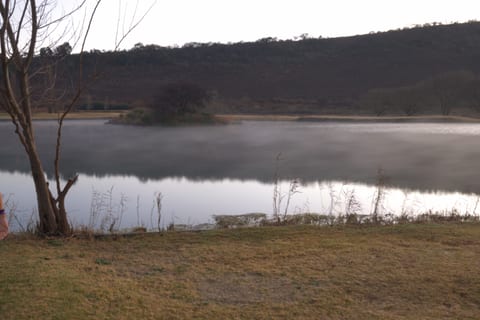
Indice: Réglez la correction d'exposition sur −2 et prenez une photo (le sujet, au niveau du collimateur AF, sera plus sombre que −1,5 EV). Ouvrez-la depuis la liste Retouche et augmentez l'Exposition jusqu'à ce que « Luminosité du sujet » passe au vert (dans la plage de ±0,5 EV). Le format RAW permet de réhausser l'exposition plus proprement que le JPEG. Si un passant se trouve sous le collimateur AF, il formera une silhouette noire que même +4 EV ne pourra récupérer : placez plutôt le collimateur AF sur la brume de l'eau. - Récupérez un ciel blanc grâce au RAW : réduisez l'exposition pour retrouver des détails là où le JPEG était brûlé
Indice: Prenez une photo simple de la lueur : le ciel forme une zone toute blanche (l'histogramme se tasse à droite). Dans l'éditeur, laissez la source sur RAW et baissez l'exposition d'environ 2 EV : le dégradé réapparaît autour du soleil, tandis que son cœur reste une zone uniforme (le capteur était saturé). Faites la même chose en JPEG pour constater la différence. - Corriger une dominante de balance des blancs : température de couleur à moins de 25 mireds (environ 5 %) de la valeur lue par la balance des blancs auto
Indice: Réglez la balance des blancs sur tungstène et prenez une photo : elle ressortira bleue. Dans l'éditeur, augmentez la Température (pour réchauffer l'image) jusqu'à vous approcher de la valeur « lecture AWB auto » affichée au-dessus de la photo. - Transformer une photo couleur en noir et blanc
Indice: Dans l'éditeur, ouvrez Couleur et activez Noir & blanc. Un filtre de couleur modifie les nuances de gris : le rouge ou l'orange assombrit un ciel bleu, le vert éclaircit les feuilles. - Recadrez pour amener le sujet sur une intersection des tiers (gardez 85 % du cadre ou moins, sujet déplacé d'au moins 5 %)
Indice: Prenez une photo avec le sujet (le point AF) près du centre. Dans l'éditeur, ouvrez Recadrer et redresser, augmentez Recadrer à environ 1,5× et utilisez les curseurs de déplacement jusqu'à ce que « Position du sujet » affiche une intersection des tiers (environ 33 % ou 67 %, à 7 % près, horizontalement et verticalement).
Essayer cette leçon dans le simulateur
Points clés à retenir
- Un JPEG est un tirage finalisé (8 bits, courbe de tonalité, balance des blancs intégrée) ; le RAW correspond aux données linéaires du capteur, développées ultérieurement. Le RAW conserve davantage d'informations dans les hautes lumières compressées par la courbe et dans les ombres débouchées, mais rien au-delà de l'écrêtage du capteur.
- Les ombres peuvent être débouchées (avec leur bruit), pas les hautes lumières brûlées : exposez de façon à ne rien écrêter. Corrigez les dominantes de couleur en réglant la température sur la lumière réelle, et cadrez dès la prise de vue : un recadrage coûte des pixels.