Edición básica: RAW vs. JPEG
Corrige la exposición, el color y la composición después de la toma, y comprueba qué conserva un archivo RAW que un JPEG no (y lo que ninguno puede recuperar).
Curso: Intermedio · 17/18
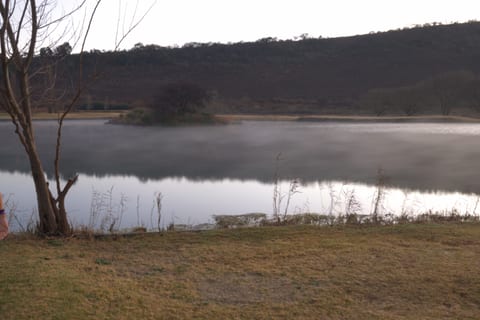
Prueba esta lección en el simulador
Aún puedes arreglarlo después del disparo
La edición cambia valores que ya se han grabado; no puede añadir luz que nunca llegó al sensor. Aun así, cinco ajustes rescatan una cantidad sorprendente de fotos: exposición (más clara o más oscura), balance de blancos (el color de la luz), contraste, blanco y negro, y recortar o enderezar (composición).
En Práctica, la lista Editar abre el editor rápido en una de tus fotos. Los números que muestra (el brillo del sujeto, la temperatura de color, la posición del sujeto en el encuadre) se miden en la imagen editada, y eso es lo que comprueban las misiones. El histograma también te guía aquí: el extremo derecho son las altas luces y el extremo izquierdo, las sombras.
RAW y JPEG: qué conserva cada uno
Un JPEG es la copia impresa terminada: 8 bits por color, con la curva de tonos, el balance de blancos y el enfoque de la cámara ya aplicados, y todo lo que supera el blanco guardado simplemente como 255. Un archivo RAW es la medición del sensor antes de todo eso: luz lineal en pasos mucho más finos (este simulador la conserva como coma flotante de 16 bits), aplicando el balance de blancos y la curva de tonos solo cuando lo revelas.
Así, en RAW, la exposición y el balance de blancos actúan antes de la curva de tonos: las zonas brillantes que la curva comprimió hacia el blanco se pueden recuperar, y las sombras aclaradas quedan más suaves. Pero el propio sensor se satura. Donde se saturó, RAW tampoco tiene información, solo una mancha plana. Haz la foto de abajo: el mismo fotograma se baja 2 EV en ambos modos.
Exposición y balance de blancos
El deslizador de exposición multiplica la luz: +1 EV la duplica. En RAW, eso equivale a un paso de luz de la escena; en un JPEG, la curva de tonos ya está incrustada, por lo que 1 EV no es un paso. Aclarar una foto oscura también aumenta el ruido (y muestra bandas en un JPEG), así que cuando sepas que vas a editar, expón para que las altas luces no se quemen: las sombras se pueden levantar, pero las altas luces quemadas no se pueden recuperar.
El control deslizante de Temperatura es la temperatura de color con la que se interpreta iluminada la foto (derecha = una foto más cálida). Una foto tomada con un balance de blancos incorrecto se vuelve azul o naranja; deslízalo hacia la luz real y la dominante de color desaparecerá. El editor muestra lo que interpretó el balance de blancos automático cuando hiciste la foto: ese es el objetivo para la misión de dominante de color.
Recortar y enderezar: composición a posteriori
Recortar es aplicar la regla de los tercios a posteriori: recorta el encuadre para que el sujeto quede en una intersección y las partes vacías desaparezcan. El precio son los píxeles: el recorte solo conserva píxeles reales y el editor nunca los amplía. Enderezar gira la imagen y las esquinas que quedarían vacías se recortan, por lo que un horizonte inclinado cuesta un poco más de encuadre.
Es una red de seguridad, no un plan: recortar descarta resolución, así que encuadra lo mejor que puedas primero con la cámara (lección 11) y recorta cuando el momento era bueno pero el encuadre no.
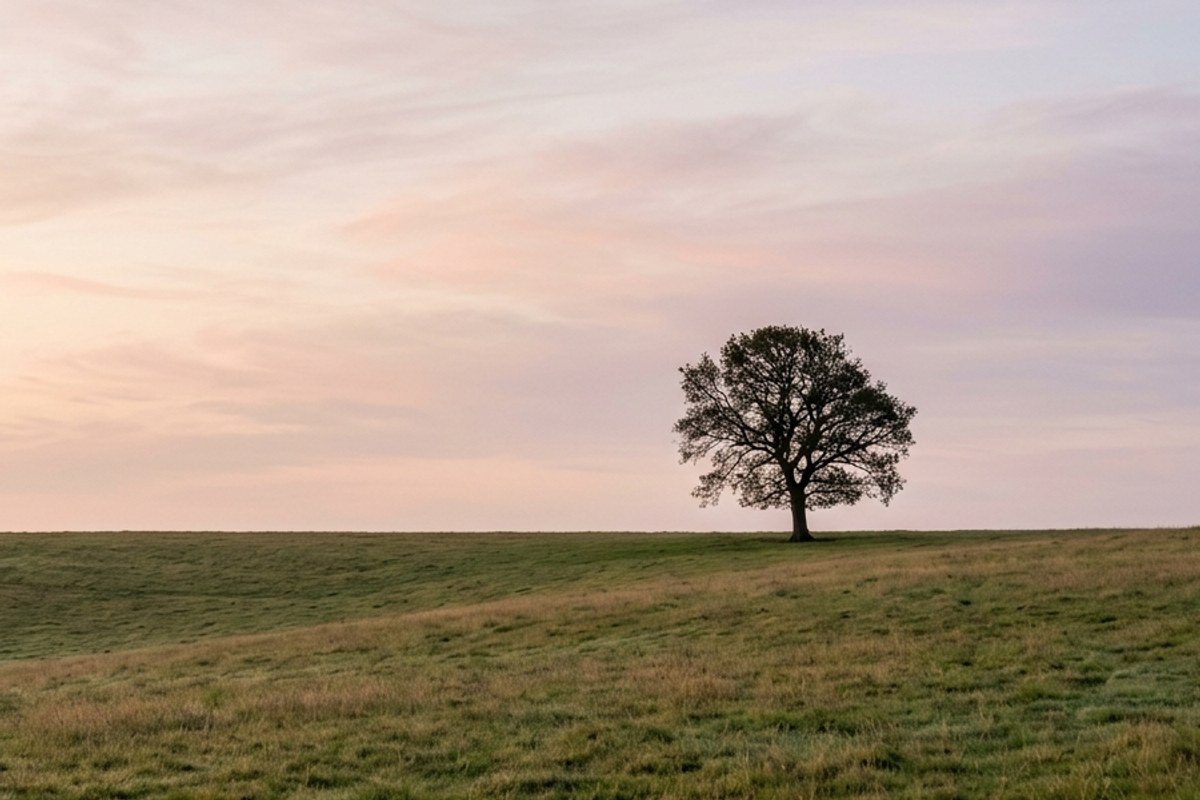
Pruébalo aquí
La configuración está lista: modo A, F8, 35 mm, trípode, apuntando al resplandor. Haz una foto y luego ábrela desde la lista de Edición en Práctica. El panel de la derecha del editor tiene los controles deslizantes; la tira sobre la foto muestra los valores medidos para cada misión. Cambiar "Editar origen" entre RAW y JPEG muestra lo que conserva cada uno.
Una compensación de la exposición de −2 te da una foto oscura para rescatar, el WB en tungsteno un tono azulado para corregir y una toma normal tiene un cielo blanco para recuperar. Haz clic en la imagen para mover primero el punto AF cuando quieras que el "sujeto" sea un punto concreto.
Practica en el simulador
- Rescata una foto oscura: el sujeto a −1.5 EV o más oscuro al disparar, dentro de ±0.5 EV del gris medio tras la edición
Pista: Ajusta la compensación de la exposición a −2 y haz una foto (el sujeto, en el punto AF, saldrá más oscuro que −1.5 EV). Ábrela desde la lista Editar y sube la Exposición hasta que "Brillo del sujeto" se ponga verde (dentro de ±0.5 EV). El formato RAW lo aclara de forma más limpia que el JPEG. Si hay alguien caminando bajo el punto AF, el sujeto será una silueta negra que ni +4 EV podrá rescatar: en su lugar, pon el punto AF en el agua con niebla. - Recupera un cielo blanco con RAW: baja la exposición y vuelve a ver detalle donde el JPEG estaba quemado
Pista: Haz una foto normal del resplandor: el cielo es una mancha blanca (el histograma se acumula a la derecha). En el editor, mantén la fuente en RAW y baja la exposición unos 2 EV: el degradado reaparece alrededor del sol, mientras que el núcleo del propio sol sigue siendo una mancha plana (el sensor se saturó). Haz lo mismo en JPEG una vez para ver la diferencia. - Corrige una dominante del balance de blancos: temperatura de color dentro de 25 mired (aproximadamente un 5 %) respecto a la lectura del WB automático
Pista: Ajusta el balance de blancos a tungsteno y haz una foto: saldrá azulada. En el editor, sube la Temperatura (una imagen más cálida) hasta que esté cerca del valor de «lectura de balance de blancos automático» mostrado sobre la imagen. - Convertir una foto en color a blanco y negro
Pista: En el editor, abre Color y activa Blanco y negro. Un filtro de color cambia los tonos de gris: el rojo o el naranja oscurecen un cielo azul, el verde aclara las hojas. - Recorta para que el sujeto quede en una intersección de tercios (conserva el 85 % del encuadre o menos, con el sujeto desplazado un 5 % o más)
Pista: Haz una foto con el sujeto (el punto AF) cerca del centro. En el editor, abre Recortar y enderezar, sube Recortar a aproximadamente 1,5× y usa los controles deslizantes de desplazamiento hasta que "Posición del sujeto" muestre una intersección de los tercios (alrededor del 33 % o 67 %, con un margen del 7 %, tanto en horizontal como en vertical).
Prueba esta lección en el simulador
Puntos clave
- Un JPEG es una copia terminada (8 bits, curva de tonos y balance de blancos incrustados); el RAW son los datos lineales del sensor, que se revelan después. El RAW conserva más información en las altas luces comprimidas por la curva y en las sombras recuperadas, pero nada por encima del límite de saturación del sensor.
- Las sombras se pueden aclarar (con su ruido correspondiente), pero las altas luces quemadas no: expón para que nada se sature. Corrige las dominantes de color ajustando la temperatura a la luz real y compón primero en la cámara: recortar cuesta píxeles.