編集の基本:RAW vs JPEG
撮影後に露出、カラー、構図を調整し、RAWファイルにあってJPEGには残らない情報(そしてどちらでも復元できないもの)を確認しましょう。
コース: 中級 · 17/18
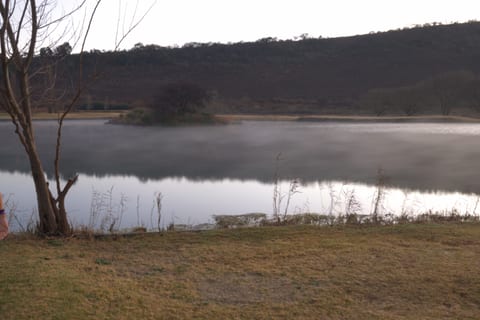
撮影後でも修正できます
写真の補正・編集はすでに記録された数値を変更する作業であり、センサーに届かなかった光を後から生み出すことはできません。それでも、露出(明るくまたは暗く)、ホワイトバランス(光のカラー)、コントラスト、モノクロ、そしてトリミングや傾き補正(構図)という5つの調整で、驚くほど多くの写真を救うことができます。
「実践」では、「編集」リストから写真を選んでクイックエディターを開きます。そこに表示される数値(被写体の明るさ、色温度、被写体のフレーム内の位置)は編集後の写真で測定されたものであり、ミッションの判定にも使われます。ここでもヒストグラムが目安になります。右端がハイライト、左端がシャドウです。
RAWとJPEG:それぞれに残される情報
JPEGはプリント済みの写真のようなものです。各カラー8ビットで、カメラのトーンカーブ、ホワイトバランス、シャープネスがすでに適用されており、白を超える部分はすべて単なる255として保存されます。一方、RAWファイルはそれらが適用される前のセンサーの測定データです。はるかに細かい階調のリニアな光(このシミュレーターでは16ビット浮動小数点として保持)を記録し、ホワイトバランスやトーンカーブは現像時にのみ適用されます。
そのためRAWでは、露出とホワイトバランスがトーンカーブの前に適用されます。トーンカーブによって白側に圧縮された明るい部分を引き戻すことができ、持ち上げたシャドウもより滑らかになります。しかし、センサー自体が白飛び(クリップ)した部分にはRAWでもデータがなく、単なる平坦な領域になってしまいます。下の写真をご覧ください。両方のモードで同じカットを2 EV下げています。
露出とホワイトバランス
露出スライダーは光量を掛け合わせます。+1 EVで2倍になります。RAWではシーンの光の1段分に相当しますが、JPEGではトーンカーブがすでに適用されているため、1 EVは1段分とはなりません。暗い写真を持ち上げるとノイズも増え(JPEGではバンディングも発生します)、後で編集することがわかっている場合は、ハイライトが白飛び(クリップ)しないように露出を決めましょう。シャドウは持ち上げられますが、白飛びしたハイライトは復元できません。
「色温度」スライダーは、写真がどのような色温度の光で照らされていたと認識するかを設定します(右=より暖かみのある写真)。ホワイトバランスを誤って撮影した写真は青みやオレンジ色を帯びてしまいますが、実際の光に合わせてスライドすると色被りが消えます。編集画面には撮影時にオートホワイトバランスが認識した値が表示されており、それが色被りミッションの目標値となります。
トリミングと傾き補正:撮影後の構図調整
トリミングは、三分割構図を後から適用する方法です。被写体が交点に重なり、不要な余白がなくなるように画面を切り取ります。その代償となるのが画素数です。トリミングでは実際のピクセルだけが残り、エディターが引き伸ばすことはありません。水平補正では写真を回転させ、余白となる四隅が切り取られるため、水平線が傾いているほど画面がさらに少し削られます。
トリミングは最初から頼るものではなく、あくまで安全策です。解像度を損なってしまうため、まずはカメラのファインダーでできる限り良い構図を決め(レッスン11)、シャッターチャンスは良かったものの構図が惜しかったときに使いましょう。
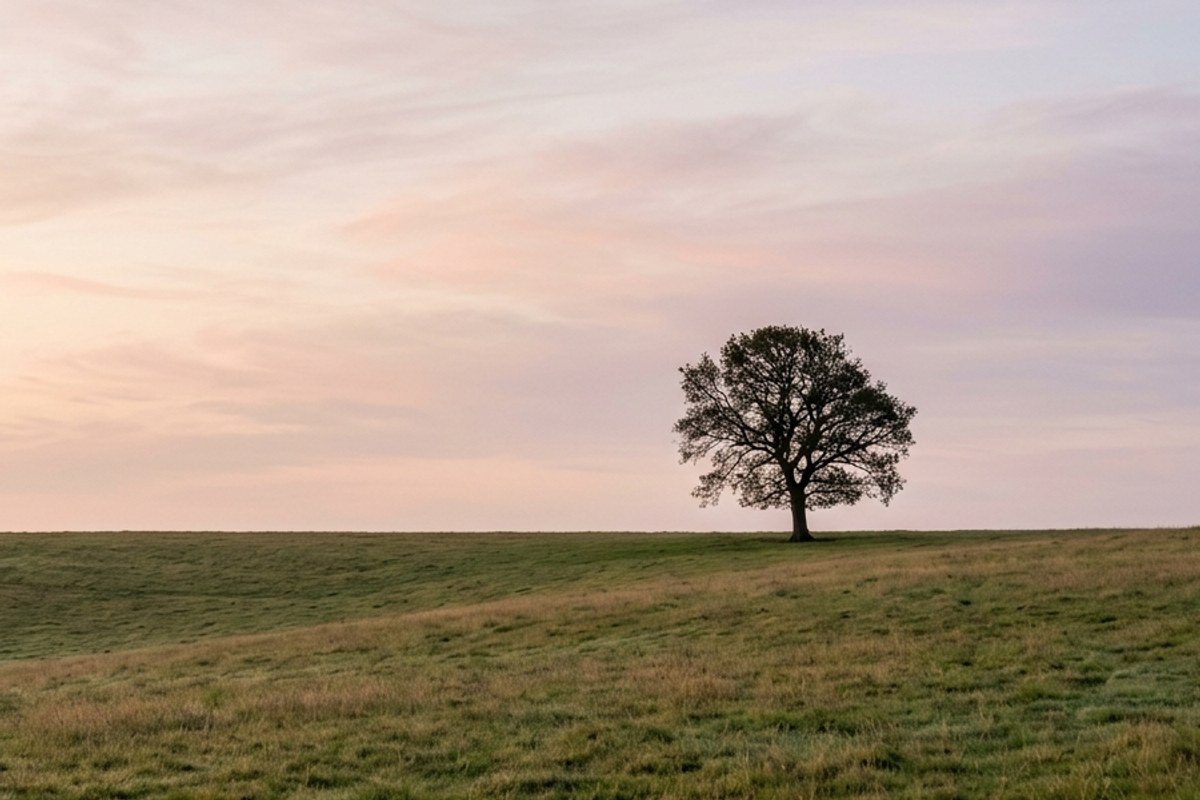
ここで試してみる
セッティング完了です:Aモード、F8、35 mm、三脚に据えて朝焼けに向けています。写真を1枚撮り、実習タブの編集リストからその写真を開いてください。エディター右側のパネルにスライダーがあり、写真の上の帯にはミッションごとの測定値が表示されます。「編集ソース」をRAWとJPEGで切り替えると、それぞれどのデータが残っているかを確認できます。
露出補正−2なら調整しがいのある暗い写真に、WBを白熱電球にすれば修正できる青かぶりに、普通に撮ればディテールを戻せる白い空になります。特定の場所を"被写体"にしたいときは、まず画面をクリックしてAFポイントを移動させましょう。
シミュレーターで練習する
- 暗い写真を救う:撮影時の被写体が−1.5 EV以下、編集後に中間グレーの±0.5 EV以内
ヒント: 露出補正を−2にして撮影します(AFポイントにある被写体は−1.5 EVより暗く写ります)。「編集」リストから写真を開き、「被写体の明るさ」が緑色(±0.5 EV以内)になるまで露出を上げます。RAWのほうがJPEGよりもノイズが少なく綺麗に持ち上げられます。もし歩行者がAFポイントの下にいると、被写体は真っ黒なシルエットになり+4 EVでも復元できません。その場合はAFポイントを霧がかった水面に合わせてください。 - RAWで白い空を復元しましょう:露出を下げると、JPEGで白飛びしていた部分のディテールが再び現れます。
ヒント: 朝焼け(夕焼け)をそのまま撮影してみましょう。空が白飛びしてしまいます(ヒストグラムが右側に偏ります)。エディターでソースをRAWにしたまま露出を約2 EV下げると、太陽の周囲のグラデーションが復活しますが、太陽の中心部分は白飛びしたままです(センサーが飽和したため)。違いを確認するために、JPEGでも一度同じことを試してみてください。 - ホワイトバランスの色被りを修正:色温度をオートWBの測定値から25 mired(約5%)以内に合わせる
ヒント: WBを白熱電球に設定して撮影してみてください。青みがかった写真になります。編集画面で色温度を上げ(より暖かみのある写真に)、写真の上に表示されている「オートWBの測定値」に近づくよう調整してください。 - カラー写真を白黒にする
ヒント: エディターで「カラー」を開き、「モノクロ」をオンにします。カラーフィルターによってグレートーンが変化します。レッドやオレンジは青空を暗くし、グリーンは木の葉を明るくします。 - 被写体が三分割構図の交点に重なるようにトリミング(画面の85%以下を残し、被写体を5%以上移動)
ヒント: 被写体(AFポイント)が中央付近に来るように1枚撮影してください。エディターで「トリミング・傾き補正」を開き、「トリミング」を約1.5×まで上げて、シフトスライダーを使って「被写体の位置」が三分割の交点(縦横ともに約33 %または67 %、誤差7 %以内)になるよう調整しましょう。
要点まとめ
- JPEGは完成したプリントのようなもの(8ビット、トーンカーブやホワイトバランスが適用済み)であり、RAWは後から現像するセンサーのリニアデータです。RAWはカーブで圧縮されたハイライトや持ち上げたシャドウの情報をより多く保持できますが、センサーの白飛び(クリップ)上限を超える情報はありません。
- シャドウは引き上げられますが(ノイズも一緒に増加します)、白飛びしたハイライトは復元できません。白飛びが起きないよう露出を決めましょう。実際の色温度に合わせて色かぶりを補正し、まずはカメラ側で構図を決めてください。トリミングすると画素数が減ってしまいます。