사진 보정 기초: RAW와 JPEG
찍은 뒤에 노출·색·구도를 고치고, RAW가 JPEG보다 더 담고 있는 것이 무엇인지(그리고 둘 다 되살리지 못하는 것이 무엇인지) 확인합니다.
과정: 중급 · 17/18
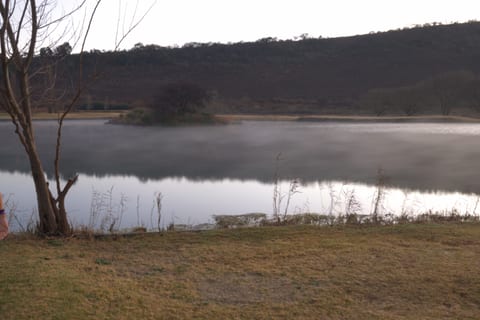
찍은 뒤에도 고칠 수 있어요
보정은 이미 기록된 숫자를 바꾸는 일이라, 센서에 닿지 않은 빛을 만들어 내지는 못합니다. 그래도 노출(밝게·어둡게), 화이트 밸런스(빛의 색), 대비, 흑백, 자르기·수평(구도), 이 다섯 가지만으로 꽤 많은 사진을 살릴 수 있어요.
실습 탭의 "보정" 목록에서 내 사진 한 장을 골라 간단 보정 화면을 엽니다. 거기 보이는 수치(주인공 밝기, 색온도, 주인공의 위치)는 보정한 결과 사진에서 실제로 잰 값이고, 미션도 이 값으로 판정해요. 히스토그램은 보정에서도 길잡이입니다. 오른쪽 끝이 밝은 곳, 왼쪽 끝이 어두운 곳이에요.
RAW와 JPEG: 무엇이 얼마나 남아 있나
JPEG는 인화가 끝난 사진입니다. 색마다 8비트에, 카메라의 톤 커브·화이트 밸런스·선명도가 이미 적용되어 있고, 흰색을 넘은 값은 그냥 255로 저장돼요. RAW는 그 모든 것이 적용되기 전 센서의 측정값입니다. 선형 빛을 훨씬 촘촘한 단계로 담고(이 시뮬레이터는 16비트 부동소수로 보관), 화이트 밸런스와 톤 커브는 현상할 때 입힙니다.
그래서 RAW에서는 노출·화이트 밸런스가 톤 커브 앞에서 작용합니다. 곡선에 눌려 하얗게 보이던 밝은 부분이 되살아날 수 있고, 어두운 곳을 올려도 더 부드러워요. 하지만 센서가 가득 찬 곳은 RAW에도 정보가 없습니다. 평평한 면만 남아요. 아래 버튼으로 같은 장면을 두 방식으로 2EV씩 내려 보세요.
노출과 화이트 밸런스 고치기
노출 슬라이더는 빛의 양을 곱합니다. +1 EV는 두 배예요. RAW에서는 장면 빛 1스톱과 같지만, JPEG는 톤 커브가 이미 구워져 있어서 1 EV가 1스톱이 아닙니다. 어두운 사진을 끌어올리면 노이즈도 함께 커지고(JPEG는 색 띠 같은 계단도 보임), 그래서 보정할 걸 알고 찍을 때는 하이라이트가 날아가지 않게 찍는 게 좋아요. 그늘은 올릴 수 있어도, 날아간 곳은 못 살립니다.
색온도 슬라이더는 사진이 어떤 색온도의 빛 아래였다고 읽을지 정합니다(오른쪽 = 더 따뜻한 사진). 화이트 밸런스를 틀리게 찍으면 파랗거나 주황빛이 도는데, 실제 빛의 색온도로 맞추면 색이 빠져요. 보정 화면에는 그 사진을 찍을 때 자동 WB가 읽은 값이 나와 있고, 색 미션의 목표가 이 값입니다.
자르기와 수평: 구도를 나중에 고치기
자르기는 삼분할 구도를 나중에 적용하는 방법입니다. 주인공이 교차점에 오도록 화면을 잘라 내고 쓸데없는 빈 곳을 없애요. 대가는 픽셀입니다. 잘라 내면 진짜 픽셀만 남고, 편집 화면은 그걸 억지로 키우지 않습니다. 수평 맞추기는 사진을 돌리고, 비는 모서리는 잘라 내기 때문에 수평선이 많이 기울었을수록 화면이 조금 더 줄어요.
자르기는 계획이 아니라 안전망이에요. 해상도를 버리는 일이니 먼저 카메라에서 최대한 잘 구도를 잡고(11번 레슨), 순간은 좋았는데 구도가 아쉬울 때 꺼내 쓰세요.
여기서 해 보기
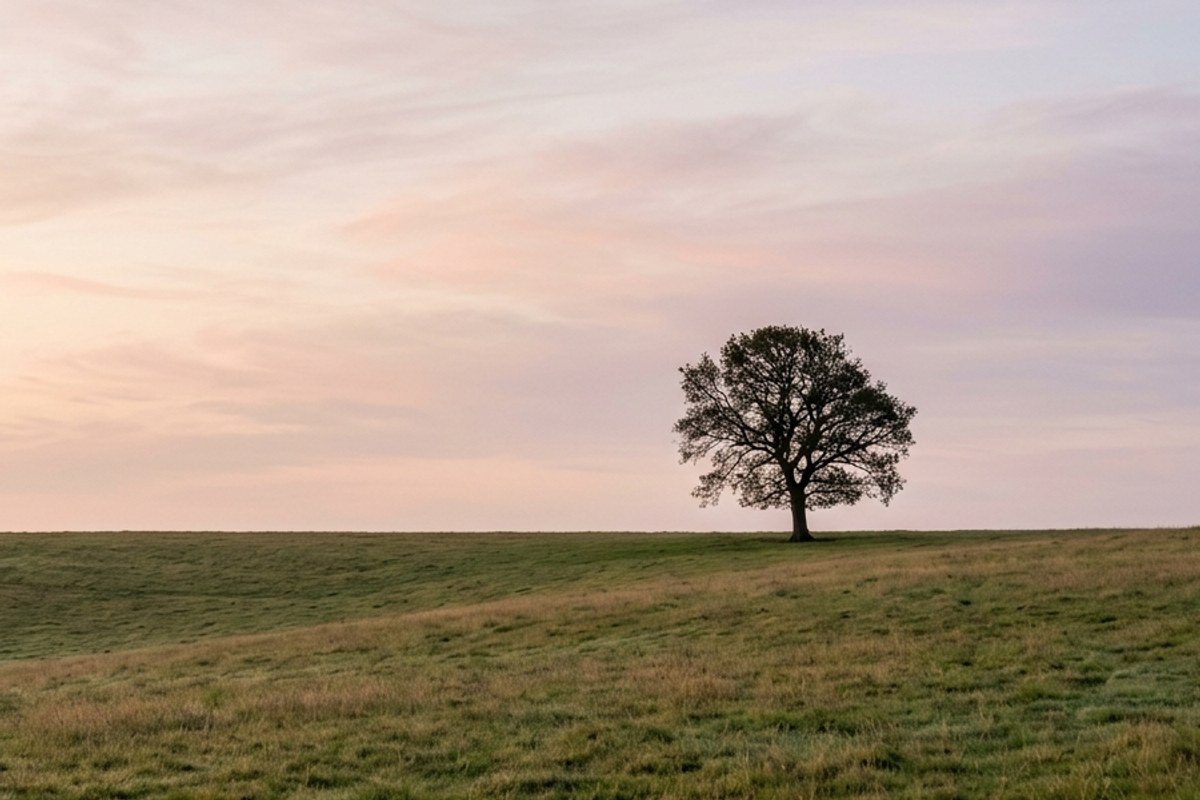
설정은 준비되어 있어요. A 모드, F8, 35mm, 삼각대로 해 뜨는 쪽을 보고 있습니다. 한 장 찍고, 실습 탭의 "보정" 목록에서 그 사진을 여세요. 보정 화면 오른쪽 패널에 슬라이더가 있고, 사진 위 띠에는 미션마다 측정된 수치가 나옵니다. "보정 원본"을 RAW와 JPEG로 바꿔 보면 각각 무엇이 남는지 볼 수 있어요.
노출 보정 −2로 찍으면 살릴 어두운 사진이, WB를 백열등으로 두면 고칠 푸른 기운이, 그냥 찍으면 되살릴 하얀 하늘이 생깁니다. "주인공"을 특정한 곳으로 하고 싶으면 먼저 화면을 클릭해 AF 점을 옮기세요.
시뮬레이터에서 연습하기
- 어두운 사진 살리기: 찍을 때 주인공이 −1.5EV 이하, 보정 뒤에는 중간 밝기(±0.5EV) 안으로
힌트: 노출 보정을 −2로 하고 한 장 찍으세요(AF 점 아래 주인공이 −1.5EV보다 어둡게 나와요). "보정" 목록에서 열어 노출을 올리면서 "주인공 밝기"가 초록(±0.5EV 안)이 될 때까지 맞추세요. RAW가 JPEG보다 깨끗하게 올라갑니다. AF 점 아래에 걸어가는 사람이 있으면 새까만 실루엣이라 +4EV로도 못 살려요. 그럴 땐 AF 점을 물가의 안개 쪽으로 옮기세요. - RAW로 하얀 하늘 되살리기: 노출을 내려서, JPEG에서 날아가 있던 곳에 다시 모양이 나타나게
힌트: 해 뜨는 쪽을 그냥 한 장 찍으세요. 하늘이 하얀 면이 됩니다(히스토그램이 오른쪽에 몰려요). 편집 화면에서 보정 원본을 RAW로 두고 노출을 2EV쯤 내리면 해 주변의 밝기 변화가 되살아나요. 해의 한가운데는 센서가 가득 찼던 곳이라 평평한 면으로 남습니다. JPEG로도 한 번 해서 차이를 보세요. - 화이트 밸런스 틀어진 사진 고치기: 색온도를 자동 WB가 읽은 값에서 25미레드(약 5%) 안으로
힌트: WB를 백열등으로 두고 한 장 찍으세요. 푸르게 나옵니다. 편집 화면에서 색온도를 올려(더 따뜻하게) 사진 위에 나온 "자동 WB가 읽은 값" 가까이에 맞추세요. - 컬러 사진을 흑백으로 바꾸기
힌트: 편집 화면의 색에서 흑백을 켜세요. 컬러 필터를 바꾸면 회색 톤이 달라집니다. 빨강·주황은 파란 하늘을 어둡게, 초록은 잎을 밝게 해요. - 잘라서 주인공을 삼분할 교차점에: 화면의 85% 이하만 남기고, 주인공이 5% 이상 움직이게
힌트: 주인공(AF 점)이 가운데쯤에 오게 한 장 찍으세요. 편집 화면의 자르기·수평에서 확대 자르기를 1.5배쯤으로 올리고, 좌우·상하 이동으로 "주인공 위치"가 삼분할 교차점(가로·세로 모두 약 33% 또는 67%, ±7% 안)에 올 때까지 맞추세요.
핵심 정리
- JPEG는 인화된 사진(8비트, 톤 커브·화이트 밸런스가 구워짐), RAW는 센서의 선형 데이터를 나중에 현상하는 것입니다. RAW는 곡선에 눌린 밝은 곳과 끌어올린 어두운 곳에서 더 많이 담지만, 센서가 가득 찬 곳 위의 정보는 없어요.
- 어두운 곳은 올릴 수 있지만(노이즈도 같이), 날아간 하이라이트는 못 살립니다. 아무것도 날아가지 않게 찍으세요. 색이 틀어지면 실제 빛의 색온도로 맞추고, 구도는 먼저 카메라에서 잡으세요. 자르기는 픽셀을 씁니다.